Domain slxl.de kaufen?
Wir ziehen mit dem Projekt
slxl.de um.
Sind Sie am Kauf der Domain
slxl.de interessiert?
domain@kv-gmbh.de · 0541-91531010
Domain slxl.de kaufen?
Wie kann man eine sichere und zuverlässige Remote-Desktop-Software auswählen? Welche Funktionen und Eigenschaften sind bei der Auswahl einer Remote-Desktop-Software zu beachten?
1. Überprüfen Sie die Sicherheitsfunktionen wie Verschlüsselung, Zwei-Faktor-Authentifizierung und Zugriffssteuerung. 2. Achten Sie auf die Zuverlässigkeit der Software, indem Sie Bewertungen, Testberichte und Referenzen prüfen. 3. Wählen Sie eine Software mit Funktionen wie Dateiübertragung, Bildschirmaufnahme und Fernsteuerung, die Ihren Anforderungen entsprechen. **
Hallo, ich suche eine Remote-Desktop-Software, die auch ohne Internetverbindung funktioniert.
Eine mögliche Option für eine Remote-Desktop-Software, die auch ohne Internetverbindung funktioniert, ist TeamViewer. TeamViewer bietet eine Funktion namens "LAN-Verbindung", mit der Sie auf andere Computer im selben Netzwerk zugreifen können, ohne eine Internetverbindung zu benötigen. Sie müssen jedoch sicherstellen, dass alle beteiligten Computer im selben Netzwerk sind. **

Ähnliche Suchbegriffe für Remote-Desktop-Software
Top-Angebote
Produkte zum Begriff Remote-Desktop-Software:
-
Remote Desktop Manager Team EditionRemote Desktop Manager Team Edition Remote Desktop Manager Team Edition: Effiziente und sichere Verwaltung von Remote-Verbindungen Die Remote Desktop Manager Team Edition ist eine leistungsstarke Softwarelösung, die speziell für Teams und Unternehmen entwickelt wurde. Sie ermöglicht die zentrale Verwaltung, Organisation und Sicherung aller Remote-Verbindungen und Anmeldedaten in einer einzigen, benutzerfreundlichen Plattform. Mit einer Vielzahl an Funktionen und Integrationen unterstützt die Team Edition IT-Abteilungen dabei, ihre Effizienz zu steigern und Sicherheitsstandards zu verbessern. Hauptfunktionen: Zentrale Verwaltung von Verbindungen und Anmeldedaten Ermöglicht die Speicherung und Organisation aller Remote-Verbindungen und Anmeldedaten in einer zentralen Datenbank. Erweiterte Sicherheitsfunktionen Schützt sensible Daten mit fortschrittlichen Verschlüsselungsmethoden ...455,95 €*Versand: 0,00 €Sichere Weiterleitung zum Anbieter
-
Remote Desktop Manager Platinum 2023Remote Desktop Manager Platinum 2023 bei Lizenzpate kaufen Remote Desktop Manager Platinum 2023 ist eine professionelle Fernzugriffssoftware. Sie unterstützt IT-Administratoren und Support-Teams. Damit verwalten sie Remote-Verbindungen, Zugangsdaten und Passwörter zentral. Diese leistungsstarke Anwendung bündelt Protokolle und Technologien auf einer sicheren Plattform. So steigert sie Effizienz und Sicherheit im täglichen IT-Betrieb. Wenn Sie eine umfassende Desktop Management Lösung suchen, ist dieses Tool die richtige Wahl. Die 2023 Version bietet optimierte Performance und erweiterte Funktionen. Dies sorgt für ein nahtloses IT-Infrastruktur Management. Statt unzähliger einzelner Tools und unsicherer Passwortlisten erhalten Sie eine strukturierte und kontrollierte Arbeitsumgebung. Die Software vereinfacht komplexe Aufgaben. Sie ermöglicht es Ihnen, jeden Remote Desktop zu verwalten, ohne den Überblick zu verlieren. Was bietet RDM Platinum 2023 im Kern? Im Kern ist diese Software eine zentrale Konsole für das Management aller Fernzugriffe. Sie ermöglicht Verbindungen zu Servern, VMs und Netzwerkgeräten. Dazu nutzt sie Protokolle wie RDP, SSH, VNC, Telnet oder Web-Schnittstellen. Die Platinum-Edition erweitert den Funktionsumfang um entscheidende Team-Features. Dazu gehören eine zentrale Datenbank und rollenbasierte Zugriffskontrollen. Eine integrierte Passwortverwaltung genügt zudem höchsten Sicherheitsstandards. Die wichtigsten Remote Desktop Manager Funktionen Die Anwendung überzeugt durch viele durchdachte Werkzeuge. Diese erleichtern den Arbeitsalltag von IT-Experten spürbar. Die Kombination aus Verbindungs- und Passwort-Management macht sie zu einem unverzichtbaren Helfer. Umfassendes Session Management: Organisieren und starten Sie alle Ihre Remote-Sitzungen mit nur einem Klick. Die Software unterstützt über 150 Technologien und Protokolle. So können Sie flexibel auf jede Systemumgebung zugreifen. Integrierte Passwortverwaltung: Speichern und verwalten Sie alle Ihre Passwörter, Zugangsdaten und vertraulichen Informationen. Dies geschieht in einem sicheren, verschlüsselten Tresor. Schluss mit unsicheren Excel-Listen oder Notizzetteln. Sichere Verbindungen und VPN: Bauen Sie mühelos sichere Verbindungen auf. Das Programm integriert sich nahtlos in bestehende VPN-Lösungen. Zudem bietet es eigene Mechanismen zur Absicherung des Datenverkehrs. Team-Kollaboration: Teilen Sie Verbindungseinstellungen und Zugangsdaten sicher im Team. Dank der zentralen Datenbank arbeiten alle Mitarbeiter mit denselben, aktuellen Informationen. Dies minimiert Fehlerquellen. Automatisierung und Skripting: Automatisieren Sie wiederkehrende Aufgaben mit integrierten Skripting-Funktionen (z.B. PowerShell). Das spart wertvolle Zeit und sorgt für konsistente Abläufe. Welche Remote Desktop Manager Vorteile gibt es? Der Einsatz von RDM Platinum 2023 bringt klare Vorteile für Einzelanwender und ganze IT-Abteilungen. An erster Stelle stehen die massive Zeitersparnis und die gesteigerte Produktivität. Der Wechsel zwischen verschiedenen Tools entfällt. Gleichzeitig wird die Sicherheit signifikant erhöht. Alle Zugänge können zentral verwaltet und protokolliert werden. Durch die zentrale Datenquelle wird die Zusammenarbeit im Team verbessert und die Einarbeitung neuer Kollegen vereinfacht. Die umfassende Protokollunterstützung stellt sicher, dass Sie für jede Herausforderung im IT-Infrastruktur Management gerüstet sind. Dieses Fernwartungstool ist eine Investition, die sich schnell bezahlt macht. Ihre Vorteile bei Lizenzpate Wenn Sie sich für unser Lizenzpate Angebot entscheiden, profitieren Sie von erstklassigem Service. Als deutscher Anbieter stellen wir Ihnen kompetenten, deutschsprachigen Support zur Seite. Dieser unterstützt Sie bei Fragen zur Installation und Aktivierung. Unmittelbar nach Ihrem Kauf erhalten Sie Ihren RDM Platinum Lizenzschlüssel samt Anleitung bequem per E-Mail. Die Bezahlung erfolgt sicher und transparent über bewährte Methoden wie Kreditkarte. Lizenz und Aktivierung einfach gemacht Bei uns erwerben Sie eine gültige Remote Desktop Manager Platinum Lizenz für die Software. Nach dem Kauf senden wir Ihnen den Produktschlüssel umgehend per E-Mail zu. Mit diesem Schlüssel und dem offiziellen Download-Link können Sie die Software herunterladen, installieren und vollständig aktivieren. Der Prozess ist unkompliziert und in wenigen Minuten abgeschlossen. So können Sie direkt mit der Optimierung Ihrer Fernzugriffe beginnen. Systemanforderungen Komponente Mindestanforderung Betriebssystem Windows 10 (64-Bit), Windows 11, Windows Server 2016 oder neuer Prozessor 1 GHz oder schneller Arbeitsspeicher (RAM) 2 GB (4 GB empfohlen) Festplattenspeicher 1 GB freier Speicherplatz .NET Framework Version 4.8 oder neuer Häufig gestellte Fragen (FAQ) Wie erhalte ich die Software nach dem Kauf? Sie erhalten in der Regel innerhalb kurzer Zeit nach Zahlungseingang eine E-Mail von uns. Diese enthält Ihren persönlichen Lizenzschlüssel sowie einen Link zum Download der offiziellen Installationsdatei. Ist die Aktivierung kompliziert? Nein, die Aktivierung ist sehr einfach. Sie geben den von uns erhaltenen Lizenzschlüssel während oder nach der Installation in das dafür vorgesehene Feld im Programm ein. Erhalte ich Updates für die Software? Ja, mit Ihrer Lizenz haben Sie Zugriff auf Updates, die für die von Ihnen erworbene 2023 Version veröffentlicht werden. So bleibt Ihre Anwendung aktuell und sicher. Hilft Lizenzpate bei Problemen? Ja, unser deutschsprachiger Support steht Ihnen bei Fragen zur Installation oder Aktivierung Ihres Produkts gerne per E-Mail zur Verfügung. Für welche Anwender ist diese Version geeignet? Die Platinum-Version richtet sich an professionelle Anwender. Dazu zählen IT-Administratoren, Systemintegratoren und Support-Teams. Diese benötigen eine zentrale Lösung für Verbindungen und Passwörter. Fazit: Die Komplettlösung für den Fernzugriff Remote Desktop Manager Platinum 2023 ist mehr als nur ein Verbindungstool. Es ist eine umfassende Kommandozentrale für moderne IT-Umgebungen. Mit seiner Hilfe organisieren, sichern und beschleunigen Sie alle Prozesse rund um Fernwartung und Systemadministration. Bei Lizenzpate erhalten Sie Ihre Lizenz für diese exzellente Software mit sofortiger Lieferung per E-Mail und deutschsprachigem Support.129,95 €*Versand: 0,00 €Sichere Weiterleitung zum Anbieter
-
Microsoft Remote Desktop Services 2012 Device CALMicrosoft Remote Desktop Services 2012 Device CAL – die reine RDS-Lizenz pro Gerät Die Microsoft Remote Desktop Services 2012 Device CAL berechtigt jedes Gerät zur Nutzung der Remotedesktopdienste (RDS) auf einem Windows Server, also zum Arbeiten mit zentral bereitgestellten Desktops und Anwendungen. Gedacht ist sie für bestehende Umgebungen mit Windows Server 2012 oder 2012 R2. Sie richtet sich an IT-Verantwortliche, Systemhäuser sowie kleine und mittlere Unternehmen. Wichtig: Dieser Artikel enthält ausschließlich die RDS CAL . Zusätzlich braucht jedes Gerät eine Windows Server CAL, zum Beispiel die Windows Server 2012 Device CAL . So funktioniert die Lizenzierung von Remotedesktopdiensten Ein lizenzierter Terminalserver braucht drei Bausteine: Serverlizenz: Windows Server Standard oder Datacenter für den Sitzungshost. Windows Server CAL: erlaubt jedem Gerät den Zugriff auf den Server. Nicht in diesem Artikel enthalten. RDS CAL: erlaubt zusätzlich die Nutzung der Remotedesktopdienste. Das ist dieser Artikel. Die Anzahl richtet sich nach Ihrer Auswahl im Shop: je Gerät eine RDS CAL. Device CAL oder User CAL? Eine Device CAL gehört zu einem bestimmten Endgerät. Jede Person, die an diesem Gerät arbeitet, darf darüber auf den Server zugreifen, zum Beispiel mehrere Schichten an einem gemeinsam genutzten PC. Eine User CAL gilt dagegen für eine Person mit beliebig vielen Geräten. Ein Gerät erhält bei der ersten Anmeldung eine temporäre Lizenz für 90 Tage, danach eine dauerhafte CAL vom Lizenzserver. Device CALs funktionieren auch in Arbeitsgruppen ohne Active Directory. Für wen eignet sich die Device CAL? Betriebe mit Schichtarbeit und geteilten Arbeitsplätzen Schulungsräume, Praxen und Empfangstheken mit gemeinsam genutzten PCs Kassen-, Lager- und Produktionsterminals , auch in kleinen Netzen ohne Domäne Welche Version passt zu Ihnen? Artikel Enthalten Geeignet für Remote Desktop Services 2012 Device CAL (diese Seite) nur RDS CAL pro Gerät, Server-CAL vorhanden Remote Desktop Services 2012 User CAL nur RDS CAL Lizenzierung pro Benutzer Remote Desktop Services 2012 R2 Device CAL nur RDS CAL gleiche CAL-Generation, anderer Artikelname Windows Server 2012 Device CAL nur Windows Server CAL Serverzugriff ohne Remotedesktop RDS 2025 Device CAL + Device Zugriffslizenz RDS CAL + Windows Server CAL neuester Stand, auch für ältere Sitzungshosts Alle CALs dieser Generation finden Sie in der Kategorie Remote Desktop 2012 CAL . Versionen, Kompatibilität und Support Eine neuere RDS CAL gilt laut Microsoft auch für ältere Sitzungshosts, nicht umgekehrt. Der Lizenzserver muss mindestens die Version der CALs haben. Windows Server 2012 und 2012 R2 erhalten seit dem 10.10.2023 keine regulären Sicherheitsupdates mehr. Setzen Sie diese CAL deshalb nur für bestehende, gut abgeschottete Umgebungen ein, etwa wenn eine Fachanwendung noch an den alten Server gebunden ist, und planen Sie den Umstieg. Alternativ können Sie neuere RDS CALs verwenden: Mit einem aktuellen Lizenzserver decken auch neuere RDS CALs ältere Sitzungshosts ab. Systemanforderungen Sitzungshost: Windows Server 2012 oder älter mit dem Rollendienst Remotedesktop-Sitzungshost, zum Beispiel Windows Server 2012 Standard Lizenzserver: Windows Server 2012 oder neuer mit dem Rollendienst Remotedesktoplizenzierung Verzeichnisdienst: Active-Directory-Domäne oder Arbeitsgruppe Clients: Remotedesktop-Client von Microsoft für Windows, macOS, iOS oder Android Installation und Aktivierung Nach dem Kauf erhalten Sie die Lizenzdaten und eine Schritt-für-Schritt-Anleitung per E-Mail. Richten Sie im Server-Manager den Rollendienst Remotedesktoplizenzierung ein, falls noch kein Lizenzserver existiert. Aktivieren Sie den Lizenzserver im Remotedesktoplizenzierungs-Manager, am einfachsten über die automatische Verbindung zu Microsoft. Starten Sie dort den Assistenten „Lizenzen installieren“, geben Sie die Lizenzdaten ein und wählen Sie Produktversion und Lizenztyp „pro Gerät“. Stellen Sie auf dem Sitzungshost den Lizenzierungsmodus „Pro Gerät“ ein und tragen Sie den Lizenzserver ein. Windows Server CALs werden dagegen nicht technisch aktiviert, sondern mit Rechnung und Lizenzunterlagen nachgewiesen. Häufige Fragen zu Remote Desktop Services 2012 Device CAL Brauche ich zusätzlich eine Windows Server CAL? Ja. Nutzen Sie dafür die passende Windows Server 2012 Device CAL. Was passiert, wenn ein Gerät ausgetauscht wird? Sie können im Lizenzierungs-Manager bis zu 20 Prozent der Device CALs zurückrufen und dem neuen Gerät zuweisen. Ist die Lizenz dauerhaft gültig? Ja. Sie erwerben unbefristete CALs ohne Abo. Weitere CALs für andere Versionen finden Sie in der Kategorie Remote Desktop Services CAL . Lieferung, Rechnung und Support Schnelle digitale Lieferung per E-Mail: Nach Zahlungseingang erhalten Sie Ihren Produktschlüssel und den Download-Link für Microsoft Remote Desktop Services 2012 Device CAL per E-Mail. Während unserer Geschäftszeiten dauert das in der Regel nur 5 bis 30 Minuten, spä...22,90 €*Versand: 0,00 €Sichere Weiterleitung zum Anbieter
-
Microsoft Remote Desktop Services 2022 User CALMicrosoft Remote Desktop Services 2022 User CAL – die reine RDS-Lizenz pro Benutzer Die Microsoft Remote Desktop Services 2022 User CAL berechtigt jede Person zur Nutzung der Remotedesktopdienste (RDS) auf einem Windows Server, also zum Arbeiten mit zentral bereitgestellten Desktops und Anwendungen. Sie lizenziert den Zugriff auf Sitzungshosts mit Windows Server 2022 und auf ältere Versionen wie 2019 oder 2016. Sie richtet sich an IT-Verantwortliche, Systemhäuser sowie kleine und mittlere Unternehmen. Wichtig: Dieser Artikel enthält ausschließlich die RDS CAL . Zusätzlich braucht jede Person eine Windows Server CAL. Haben Sie diese noch nicht, ist das Bundle RDS 2022 User CAL + User Zugriffslizenz die einfachere Wahl, denn es enthält beide Lizenzen. So funktioniert die Lizenzierung von Remotedesktopdiensten Ein lizenzierter Terminalserver braucht drei Bausteine: Serverlizenz: Windows Server Standard oder Datacenter für den Sitzungshost. Windows Server CAL: erlaubt jeder Person den Zugriff auf den Server. Nicht in diesem Artikel enthalten. RDS CAL: erlaubt zusätzlich die Nutzung der Remotedesktopdienste. Das ist dieser Artikel. Die Anzahl richtet sich nach Ihrer Auswahl im Shop: je Person eine RDS CAL. User CAL oder Device CAL? Eine User CAL gehört zu einer bestimmten Person. Diese Person darf sich von beliebig vielen Geräten aus verbinden, etwa vom Büro-PC, vom Notebook im Homeoffice und vom Tablet. Eine Device CAL gilt dagegen für ein Gerät mit beliebig vielen Nutzern. Der Lizenzserver ordnet User CALs über Active Directory zu und erzwingt ihre Anzahl nicht technisch. Sie sind selbst dafür verantwortlich, für jede Person eine Lizenz zu besitzen. Für wen eignet sich die User CAL? Unternehmen mit mobilen Mitarbeitenden , im Büro, Homeoffice und unterwegs Teams mit mehreren Geräten pro Person , etwa PC, Notebook und Smartphone Systemhäuser mit Kunden-Terminalservern in einer Active-Directory-Domäne Welche Version passt zu Ihnen? Artikel Enthalten Geeignet für Remote Desktop Services 2022 User CAL (diese Seite) nur RDS CAL pro Benutzer, Server-CAL vorhanden Remote Desktop Services 2022 Device CAL nur RDS CAL Lizenzierung pro Gerät RDS 2022 User CAL + User Zugriffslizenz RDS CAL + Windows Server CAL noch keine Windows Server CALs vorhanden Windows Server 2022 User CAL nur Windows Server CAL Serverzugriff ohne Remotedesktop RDS 2025 User CAL + User Zugriffslizenz RDS CAL + Windows Server CAL neuester Stand, auch für ältere Sitzungshosts Alle CALs dieser Generation finden Sie in der Kategorie Remote Desktop 2022 CAL . Versionen, Kompatibilität und Support Eine neuere RDS CAL gilt laut Microsoft auch für ältere Sitzungshosts, nicht umgekehrt. Der Lizenzserver muss mindestens die Version der CALs haben. Der allgemeine Support für Windows Server 2022 ist im Oktober 2026 ausgelaufen. Sicherheitsupdates liefert Microsoft im erweiterten Support noch bis zum 14.10.2031. Für Sitzungshosts mit Windows Server 2025 reichen 2022er-CALs nicht aus, dort sind RDS CALs 2025 nötig. Systemanforderungen Sitzungshost: Windows Server 2022 oder älter mit dem Rollendienst Remotedesktop-Sitzungshost, zum Beispiel Windows Server 2022 Standard Lizenzserver: Windows Server 2022 oder neuer mit dem Rollendienst Remotedesktoplizenzierung Verzeichnisdienst: Active-Directory-Domäne für die Zuweisung pro Benutzer Clients: Remotedesktop-Client von Microsoft für Windows, macOS, iOS oder Android Installation und Aktivierung Nach dem Kauf erhalten Sie die Lizenzdaten und eine Schritt-für-Schritt-Anleitung per E-Mail. Richten Sie im Server-Manager den Rollendienst Remotedesktoplizenzierung ein, falls noch kein Lizenzserver existiert. Aktivieren Sie den Lizenzserver im Remotedesktoplizenzierungs-Manager, am einfachsten über die automatische Verbindung zu Microsoft. Starten Sie dort den Assistenten „Lizenzen installieren“, geben Sie die Lizenzdaten ein und wählen Sie Produktversion und Lizenztyp „pro Benutzer“. Stellen Sie auf dem Sitzungshost den Lizenzierungsmodus „Pro Benutzer“ ein und tragen Sie den Lizenzserver ein. Windows Server CALs werden dagegen nicht technisch aktiviert, sondern mit Rechnung und Lizenzunterlagen nachgewiesen. Häufige Fragen zu Remote Desktop Services 2022 User CAL Brauche ich zusätzlich eine Windows Server CAL? Ja. Wählen Sie dafür das Bundle aus der Tabelle oder die passende Windows Server 2022 User CAL. Brauche ich eine Active-Directory-Domäne? Für User CALs ja, denn der Lizenzserver ordnet sie über Active Directory zu. In einer reinen Arbeitsgruppe sind Device CALs die passende Wahl. Ist die Lizenz dauerhaft gültig? Ja. Sie erwerben unbefristete CALs ohne Abo. Weitere CALs für andere Versionen finden Sie in der Kategorie Remote Desktop Services CAL . Lieferung, Rechnung und Support Schnelle digitale Lieferung per E-Mail: Nach Zahlungseingang erhalten Sie Ihren Produktschlüssel und den Download-Link für Microsoft Remote Desktop Services 2022 User CAL per E-Mail. Während unserer Geschäftszeiten dauert das in der Regel...54,90 €*Versand: 0,00 €Sichere Weiterleitung zum Anbieter

-
Was sind die wichtigsten Funktionen, die eine Remote-Desktop-Software bieten sollte?
Die wichtigsten Funktionen, die eine Remote-Desktop-Software bieten sollte, sind die Möglichkeit zur Fernsteuerung von Computern, die Übertragung von Dateien und die Unterstützung für verschiedene Betriebssysteme. Außerdem sollte die Software eine sichere Verbindung und eine einfache Benutzeroberfläche bieten. **
-
Wo finde ich eine zuverlässige, kostenfreie Remote-Desktop-Software für meine Arbeitsbedürfnisse?
TeamViewer ist eine zuverlässige und kostenfreie Remote-Desktop-Software, die für private Nutzung kostenlos ist. Du kannst sie auf der offiziellen Website von TeamViewer herunterladen und installieren. Mit TeamViewer kannst du einfach und sicher auf deinen Arbeitscomputer von überall aus zugreifen. **
-
Wie kann man Remote-Desktop-Software nutzen, um von überall aus auf seinen Computer zuzugreifen? Welche Funktionen bieten Remote-Desktop-Software-Programme für die Fernwartung und Kontrolle von Computern?
Um Remote-Desktop-Software zu nutzen, muss man die entsprechende Software auf beiden Geräten installieren und eine Verbindung herstellen. Mit Remote-Desktop-Software kann man Dateien übertragen, Programme ausführen und den Bildschirm des entfernten Computers anzeigen. Außerdem ermöglichen diese Programme die Fernwartung, Steuerung und Verwaltung von Computern aus der Ferne. **
-
Wie funktioniert die Verbindung und Steuerung eines entfernten Computers mit Remote-Desktop-Software?
Die Remote-Desktop-Software ermöglicht es einem Benutzer, sich über das Internet mit einem entfernten Computer zu verbinden. Der Benutzer kann den entfernten Computer steuern, als ob er direkt davor sitzen würde. Die Verbindung wird durch die Eingabe der IP-Adresse des entfernten Computers und die Eingabe von Anmeldeinformationen hergestellt. **
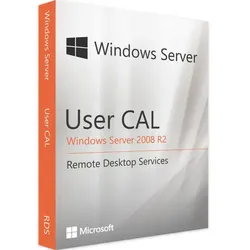

Wie kann Remote-Desktop-Software dabei helfen, den Zugriff auf Computer und Dateien von jedem Ort aus zu ermöglichen? Welche Funktionen bieten verschiedene Remote-Desktop-Softwarelösungen?
Remote-Desktop-Software ermöglicht es Benutzern, von überall aus auf ihre Computer und Dateien zuzugreifen, indem sie eine Verbindung zu einem entfernten Computer herstellen. Diese Softwarelösungen bieten Funktionen wie Bildschirmfreigabe, Dateiübertragung, Fernsteuerung und Verschlüsselung, um eine sichere und effiziente Fernverbindung zu gewährleisten. Benutzer können so problemlos auf ihre Daten zugreifen und ihre Computer fernsteuern, ohne physisch anwesend zu sein. **
Was ist Remote Desktop 3?
Remote Desktop 3 ist eine Software, die es Benutzern ermöglicht, auf ihren Computer von einem anderen Gerät aus zuzugreifen. Mit Remote Desktop 3 können Benutzer Dateien übertragen, Programme ausführen und den Bildschirm ihres Computers anzeigen, als ob sie direkt davor sitzen würden. Es ist eine praktische Lösung für Fernarbeit, technischen Support und den Zugriff auf Computer von unterwegs. **
Top-Angebote
Produkte zum Begriff Remote-Desktop-Software:
-
Kofax Express Desktop SoftwareLeistungsstarke Komplettlösung für die Erfassung, Indexierung und den Export von Dokumenten und BildernKofax Express ist eine effiziente, stapelorientierte Komplettlösung für die Erfassung von Dokumenten und spezialisiert sich aufs Hochgeschwindigkeitsscannen mit Echtzeitbildwiedergabe, Indexierung und Barcodeerkennung. Mit der für weniger komplexe Anwendungen entwickelten Kofax Express Scansoftware können Dokumente schnell gescannt, Indexiert, Importiert und Abruf bereitgestellt werden. Die in Kofax Express integrierte VRS Technologie ermöglicht verbesserte Bildqualität, beugt Fehlern und Ausnahmen bei der Dokumenterfassung vor und steigert die Systemeffizienz.Anfallende Papierstapel können mit Hilfe von Kofax Express in verwertbaren organisierten elektronischen Business Content umgewandelt, gespeichert und archiviert werden. Anfängern wird dabei die Bedienung durch eine Microsoft Office-ähnliche Benutzeroberfläche erleichtert. Die Kofax Express Funktionen sind trotz der leichten Bedienbarkeit sogar komplex genug, um auch die Ansprüche von Experten zu erfüllen. Zeitaufwendige Prozesse wie die Indexierung und Auszeichnung von Dokumenten werden von Kofax Express automatisiert und dadurch sowohl Arbeitsprozess beschleunigt, als auch die Produktivität erhöht. Komplexe Prozesse lassen sich nun über die benutzerfreundliche Ein-Klick-Oberfläche ohne lange Vorbereitungsphase mit nur einem Tastendruck starten. Kofax Express bietet die Möglichkeit, die erzeugten Daten an mehr als 100 verschiedene Ausgabeziele, darunter Backend-Systeme wie Microsoft SharePoint, BPM-Systeme (Geschäftsanwendungen), Auszeichnungssysteme, Archive und nahe alle elektronischen CMS-Systeme, zu versenden.Zur Prävention vor drohenden Durchsatzengpässen ist es möglich, weitere WorkStations zur Indexierung, Erkennung und dem Export von Dokumenten in Kofax Express hinzuzufügen. Der Durchsatz lässt sich gänzlich maximieren, wenn zudem noch mehrere Scan- und Bildverarbeitungsfunktionen gleichzeitig ausgeführt werden. Vorteile Einfache Handhabung und höhere Produktivität: Benutzeroberfläche gleicht der von Microsoft Office-Anwendungen, mit den am häufigsten verwendeten Funktionen und Befehlen in der Multifunktionsleiste am oberen Bildschirmrand. Zahlreiche Kofax Express-Funktionen lassen sich mit nur einem einzigen Mausklick abrufen Hohe Bildqualität und einfache Bearbeitung: Die integrierte Kofax VRS-Technologie erzeugt qualitativ hochwertige Abbilder vom Original und die innovative SmoothView-Technologie ermöglicht die einfache Bearbeitung mehrerer Dokumente in einem Stapel, z.B. Finden, Ersatzen, Sammeln, Vergrößern, Teilen, Drehen, Tauschen, Ordnen und Platzieren. Schnellere Dokumentenverarbeitung: Indexfelddaten können automatisch extrahiert werden. Kofax Express merkt sich die Stelle mit, an der sich die Schlüsselindex-Informationen im Dokument befinden, um bei späteren Dokumenten erneut Daten von dort zu extrahieren Effizientere Dokumentenindexierung: Texte lassen sich in Dokumenten mit der Maus auswählen und leicht indexieren. Die hervorgehobenen Informationen werden von Kofax Express automatisch in die Indexfelder übernommen. Schnelle Informationsbeschaffung dank Systemintegration: Für den schnellen, einfachen Abruf können Dokumente indexiert, klassifiziert und in Microsoft SharePoint geladen werden werden. Kofax Express bietet eine direkte Integration mit Kofax Capture und eine Export API für den benutzerdefinierten oder erweiterten Export.Kofax Express bietet folgende Funktionen Scan-Wiederholung per Point-and-Click: Fehlerhaft gescannte Dokumente im Stapel können nochmals gescannt und an der gleichen Stelle im Stapel ersetzt werden, ohne dass der gesamte Stapel neugescannt werden muss Flexible Dokumententrennung: Dokumentstapel können mit Hilfe von Patchcodes, Barcodes oder Leerseiten während des Scanvorgangs in einzelne Dokumentgruppen getrennt werden Nachbearbeitung mit Kofax VRS Corrections: qualitativ schlechte und somit nicht digitalisierbare Dokumente werden durch die VRS Korrekturfunktion zur nachträglichen manuellen Überprüfung und Korrektur vorgemerkt Verbesserte Barcode-Funktionen: Häufig verwendete 1D und 2D Barcodes werden durch die Barcode-Engine gelesen - auch bei Verunreinigungen durch Stempel, handschriftliche Einträge oder Kaffeeflecken; beim Scannen in Farbe sind sie sogar bei 100 oder 150 dpi lesbar Durchsuchbare PDFs: Erzeugung von Volltext PDFs Bildkomprimierung: Erfassen von Bildern mit klaren frischen Farben in kleiner Dateigröße zum schnellen, effizienten Datenaustausch Visueller Verlauf des Rückgängigmachens: Speichert die Abfolge der bisherigen Bearbeitungsschritte eines jeden Dokumentabbildes Hintergrundexport: Schon während der Dokumenterfassung werden die bereits erzeugten Bilder mit den dazugehörigen Indexdaten im Hintergrund exportiert Welche Scanner werden unterstüzt ?Die Kofax Express-Lizenzkategorien basieren auf dem Support für Funktionsgruppen und -Scannerdurchsatz (Seiten pro Minute). Kofax Express unterstützt eine breite Palette zertifizierter Scanner mit unterschiedlichem Durchsatz. Kofax Express Scanner - Zertifiziert und nicht zertifiziertEin Scanner, der für Kofax Express zertifiziert wird, wird einem strengen Testverfahren unterzogen, in dem die optimalen Standardeinstellungen ermittelt und ausgewählt werden. Sie sollten Kofax Express daher nur mit zertifizierten Scannern verwenden. Kofax Express funktioniert auch mit einigen nicht zertifizierten bzw. "kompatiblen" Scannern, u. U. erreichen Sie mit solchen Scannern jedoch nicht die gleiche, optimale Bildqualität. Um mit Kofax Express kompatibel zu sein, muss ein nicht zertifizierter Scanner folgende Voraussetzungen erfüllen: Ausgabe von Bildern als Einzelbild mit 8-Bit-Graustufen bzw. 24-Bit-Farbe Unterstützung von TWAIN- oder ISIS-Treibern Kofax Express unterstützt eine Vielzahl von Scannern von folgenden Herstellern (Auszug) Avision Canon Epson Fujitsu HP Kodak Panasonic Plustek Ricoh Visioneer XeroxInsgesamt werden ca. 100 Scannermodelle unterschiedlicher Hersteller unterstützt. Bei Rückfragen ob Ihr Scannermodel unterstützt wird und welche Version Sie benötigen kontaktieren Sie uns einfach unter Telefon 030.210052222.Welche Kofax Express Lizenz benötigt mein Scanner ?Kofax Express Desktop Lizenz zertifizierte Scanner mit einem Durchsatz von ca. 25 Seiten pro MinuteKofax Express Workgroup Lizenz zertifizierte Scanner mit einem Durchsatz von ca. 25-50 Seiten pro Minute Kofax Express Low Volume Production Lizenzzertifizierte Scanner mit einem Durchsatz von ca. 50-80 Seiten pro MinuteKofax Express Mid Volume Production Lizenzzertifizierte Scanner mit einem Durchsatz von ca. 80-90 Seiten pro MinuteKofax Express High Volume Production Lizenzzertifizierte Scanner mit einem Durchsatz von mehr als 100 Seiten pro MinuteDie Workgroup und Production Lizenzen unterstützen auch angeschlossene Scanner der jeweils kleineren Klasse.Sie kaufen mit diesem Artikel die Kofax Express Desktop Lizenz Die Zusendung der Software erfolgt per e-Mail. In dieser sind Ihr Lizenzcode sowie Ihr persönlicher Download-Link enthalten. SystemanforderungenUnterstützte Betriebssysteme Windows 10 Pro oder Enterprise Windows 8 Pro oder Enterprise Windows 7 Pro, Enterprise oder UltimateHardwareanforderungen Kofax Express Desktop & Workgroup: Dual Core Prozessor 2 GB Arbeitsspeicher 250 GB FestplattenspeicherHardwareanforderungen Kofax Express Production: Quad Core 2 GB Arbeitsspeicher 250 GB Festplattenspeicher698,55 €*Versand: 5,80 €Sichere Weiterleitung zum Anbieter
-
Apple Remote Desktop 3 - LizenzBasislizenz als Vollversion / Bezugsberechtigung: Geschäftskunden, Medium: Link & Key per E-Mail / Medium: Download-Link, Versand per E-Mail / EDU Version auf Anfrage - Details siehe Datenblatt / Bearbeitung seitens Apple ca. 5 Tage Bestellung auf Anfrage. Bearbeitung seitens Apple bis zu 5 Tagen. Bei Bestellung können Sie nicht mehr von dem Kauf zurücktreten.109,99 €*Versand: 0,00 €Sichere Weiterleitung zum Anbieter
-
Remote Desktop Manager Team EditionRemote Desktop Manager Team Edition Remote Desktop Manager Team Edition: Effiziente und sichere Verwaltung von Remote-Verbindungen Die Remote Desktop Manager Team Edition ist eine leistungsstarke Softwarelösung, die speziell für Teams und Unternehmen entwickelt wurde. Sie ermöglicht die zentrale Verwaltung, Organisation und Sicherung aller Remote-Verbindungen und Anmeldedaten in einer einzigen, benutzerfreundlichen Plattform. Mit einer Vielzahl an Funktionen und Integrationen unterstützt die Team Edition IT-Abteilungen dabei, ihre Effizienz zu steigern und Sicherheitsstandards zu verbessern. Hauptfunktionen: Zentrale Verwaltung von Verbindungen und Anmeldedaten Ermöglicht die Speicherung und Organisation aller Remote-Verbindungen und Anmeldedaten in einer zentralen Datenbank. Erweiterte Sicherheitsfunktionen Schützt sensible Daten mit fortschrittlichen Verschlüsselungsmethoden ...455,95 €*Versand: 0,00 €Sichere Weiterleitung zum Anbieter
-
Remote Desktop Manager Platinum 2023Remote Desktop Manager Platinum 2023 bei Lizenzpate kaufen Remote Desktop Manager Platinum 2023 ist eine professionelle Fernzugriffssoftware. Sie unterstützt IT-Administratoren und Support-Teams. Damit verwalten sie Remote-Verbindungen, Zugangsdaten und Passwörter zentral. Diese leistungsstarke Anwendung bündelt Protokolle und Technologien auf einer sicheren Plattform. So steigert sie Effizienz und Sicherheit im täglichen IT-Betrieb. Wenn Sie eine umfassende Desktop Management Lösung suchen, ist dieses Tool die richtige Wahl. Die 2023 Version bietet optimierte Performance und erweiterte Funktionen. Dies sorgt für ein nahtloses IT-Infrastruktur Management. Statt unzähliger einzelner Tools und unsicherer Passwortlisten erhalten Sie eine strukturierte und kontrollierte Arbeitsumgebung. Die Software vereinfacht komplexe Aufgaben. Sie ermöglicht es Ihnen, jeden Remote Desktop zu verwalten, ohne den Überblick zu verlieren. Was bietet RDM Platinum 2023 im Kern? Im Kern ist diese Software eine zentrale Konsole für das Management aller Fernzugriffe. Sie ermöglicht Verbindungen zu Servern, VMs und Netzwerkgeräten. Dazu nutzt sie Protokolle wie RDP, SSH, VNC, Telnet oder Web-Schnittstellen. Die Platinum-Edition erweitert den Funktionsumfang um entscheidende Team-Features. Dazu gehören eine zentrale Datenbank und rollenbasierte Zugriffskontrollen. Eine integrierte Passwortverwaltung genügt zudem höchsten Sicherheitsstandards. Die wichtigsten Remote Desktop Manager Funktionen Die Anwendung überzeugt durch viele durchdachte Werkzeuge. Diese erleichtern den Arbeitsalltag von IT-Experten spürbar. Die Kombination aus Verbindungs- und Passwort-Management macht sie zu einem unverzichtbaren Helfer. Umfassendes Session Management: Organisieren und starten Sie alle Ihre Remote-Sitzungen mit nur einem Klick. Die Software unterstützt über 150 Technologien und Protokolle. So können Sie flexibel auf jede Systemumgebung zugreifen. Integrierte Passwortverwaltung: Speichern und verwalten Sie alle Ihre Passwörter, Zugangsdaten und vertraulichen Informationen. Dies geschieht in einem sicheren, verschlüsselten Tresor. Schluss mit unsicheren Excel-Listen oder Notizzetteln. Sichere Verbindungen und VPN: Bauen Sie mühelos sichere Verbindungen auf. Das Programm integriert sich nahtlos in bestehende VPN-Lösungen. Zudem bietet es eigene Mechanismen zur Absicherung des Datenverkehrs. Team-Kollaboration: Teilen Sie Verbindungseinstellungen und Zugangsdaten sicher im Team. Dank der zentralen Datenbank arbeiten alle Mitarbeiter mit denselben, aktuellen Informationen. Dies minimiert Fehlerquellen. Automatisierung und Skripting: Automatisieren Sie wiederkehrende Aufgaben mit integrierten Skripting-Funktionen (z.B. PowerShell). Das spart wertvolle Zeit und sorgt für konsistente Abläufe. Welche Remote Desktop Manager Vorteile gibt es? Der Einsatz von RDM Platinum 2023 bringt klare Vorteile für Einzelanwender und ganze IT-Abteilungen. An erster Stelle stehen die massive Zeitersparnis und die gesteigerte Produktivität. Der Wechsel zwischen verschiedenen Tools entfällt. Gleichzeitig wird die Sicherheit signifikant erhöht. Alle Zugänge können zentral verwaltet und protokolliert werden. Durch die zentrale Datenquelle wird die Zusammenarbeit im Team verbessert und die Einarbeitung neuer Kollegen vereinfacht. Die umfassende Protokollunterstützung stellt sicher, dass Sie für jede Herausforderung im IT-Infrastruktur Management gerüstet sind. Dieses Fernwartungstool ist eine Investition, die sich schnell bezahlt macht. Ihre Vorteile bei Lizenzpate Wenn Sie sich für unser Lizenzpate Angebot entscheiden, profitieren Sie von erstklassigem Service. Als deutscher Anbieter stellen wir Ihnen kompetenten, deutschsprachigen Support zur Seite. Dieser unterstützt Sie bei Fragen zur Installation und Aktivierung. Unmittelbar nach Ihrem Kauf erhalten Sie Ihren RDM Platinum Lizenzschlüssel samt Anleitung bequem per E-Mail. Die Bezahlung erfolgt sicher und transparent über bewährte Methoden wie Kreditkarte. Lizenz und Aktivierung einfach gemacht Bei uns erwerben Sie eine gültige Remote Desktop Manager Platinum Lizenz für die Software. Nach dem Kauf senden wir Ihnen den Produktschlüssel umgehend per E-Mail zu. Mit diesem Schlüssel und dem offiziellen Download-Link können Sie die Software herunterladen, installieren und vollständig aktivieren. Der Prozess ist unkompliziert und in wenigen Minuten abgeschlossen. So können Sie direkt mit der Optimierung Ihrer Fernzugriffe beginnen. Systemanforderungen Komponente Mindestanforderung Betriebssystem Windows 10 (64-Bit), Windows 11, Windows Server 2016 oder neuer Prozessor 1 GHz oder schneller Arbeitsspeicher (RAM) 2 GB (4 GB empfohlen) Festplattenspeicher 1 GB freier Speicherplatz .NET Framework Version 4.8 oder neuer Häufig gestellte Fragen (FAQ) Wie erhalte ich die Software nach dem Kauf? Sie erhalten in der Regel innerhalb kurzer Zeit nach Zahlungseingang eine E-Mail von uns. Diese enthält Ihren persönlichen Lizenzschlüssel sowie einen Link zum Download der offiziellen Installationsdatei. Ist die Aktivierung kompliziert? Nein, die Aktivierung ist sehr einfach. Sie geben den von uns erhaltenen Lizenzschlüssel während oder nach der Installation in das dafür vorgesehene Feld im Programm ein. Erhalte ich Updates für die Software? Ja, mit Ihrer Lizenz haben Sie Zugriff auf Updates, die für die von Ihnen erworbene 2023 Version veröffentlicht werden. So bleibt Ihre Anwendung aktuell und sicher. Hilft Lizenzpate bei Problemen? Ja, unser deutschsprachiger Support steht Ihnen bei Fragen zur Installation oder Aktivierung Ihres Produkts gerne per E-Mail zur Verfügung. Für welche Anwender ist diese Version geeignet? Die Platinum-Version richtet sich an professionelle Anwender. Dazu zählen IT-Administratoren, Systemintegratoren und Support-Teams. Diese benötigen eine zentrale Lösung für Verbindungen und Passwörter. Fazit: Die Komplettlösung für den Fernzugriff Remote Desktop Manager Platinum 2023 ist mehr als nur ein Verbindungstool. Es ist eine umfassende Kommandozentrale für moderne IT-Umgebungen. Mit seiner Hilfe organisieren, sichern und beschleunigen Sie alle Prozesse rund um Fernwartung und Systemadministration. Bei Lizenzpate erhalten Sie Ihre Lizenz für diese exzellente Software mit sofortiger Lieferung per E-Mail und deutschsprachigem Support.129,95 €*Versand: 0,00 €Sichere Weiterleitung zum Anbieter
-
Wie kann man eine sichere und zuverlässige Remote-Desktop-Software auswählen? Welche Funktionen und Eigenschaften sind bei der Auswahl einer Remote-Desktop-Software zu beachten?
1. Überprüfen Sie die Sicherheitsfunktionen wie Verschlüsselung, Zwei-Faktor-Authentifizierung und Zugriffssteuerung. 2. Achten Sie auf die Zuverlässigkeit der Software, indem Sie Bewertungen, Testberichte und Referenzen prüfen. 3. Wählen Sie eine Software mit Funktionen wie Dateiübertragung, Bildschirmaufnahme und Fernsteuerung, die Ihren Anforderungen entsprechen. **
-
Hallo, ich suche eine Remote-Desktop-Software, die auch ohne Internetverbindung funktioniert.
Eine mögliche Option für eine Remote-Desktop-Software, die auch ohne Internetverbindung funktioniert, ist TeamViewer. TeamViewer bietet eine Funktion namens "LAN-Verbindung", mit der Sie auf andere Computer im selben Netzwerk zugreifen können, ohne eine Internetverbindung zu benötigen. Sie müssen jedoch sicherstellen, dass alle beteiligten Computer im selben Netzwerk sind. **
-
Was sind die wichtigsten Funktionen, die eine Remote-Desktop-Software bieten sollte?
Die wichtigsten Funktionen, die eine Remote-Desktop-Software bieten sollte, sind die Möglichkeit zur Fernsteuerung von Computern, die Übertragung von Dateien und die Unterstützung für verschiedene Betriebssysteme. Außerdem sollte die Software eine sichere Verbindung und eine einfache Benutzeroberfläche bieten. **
-
Wo finde ich eine zuverlässige, kostenfreie Remote-Desktop-Software für meine Arbeitsbedürfnisse?
TeamViewer ist eine zuverlässige und kostenfreie Remote-Desktop-Software, die für private Nutzung kostenlos ist. Du kannst sie auf der offiziellen Website von TeamViewer herunterladen und installieren. Mit TeamViewer kannst du einfach und sicher auf deinen Arbeitscomputer von überall aus zugreifen. **
Ähnliche Suchbegriffe für Remote-Desktop-Software
-
Microsoft Remote Desktop Services 2012 Device CALMicrosoft Remote Desktop Services 2012 Device CAL – die reine RDS-Lizenz pro Gerät Die Microsoft Remote Desktop Services 2012 Device CAL berechtigt jedes Gerät zur Nutzung der Remotedesktopdienste (RDS) auf einem Windows Server, also zum Arbeiten mit zentral bereitgestellten Desktops und Anwendungen. Gedacht ist sie für bestehende Umgebungen mit Windows Server 2012 oder 2012 R2. Sie richtet sich an IT-Verantwortliche, Systemhäuser sowie kleine und mittlere Unternehmen. Wichtig: Dieser Artikel enthält ausschließlich die RDS CAL . Zusätzlich braucht jedes Gerät eine Windows Server CAL, zum Beispiel die Windows Server 2012 Device CAL . So funktioniert die Lizenzierung von Remotedesktopdiensten Ein lizenzierter Terminalserver braucht drei Bausteine: Serverlizenz: Windows Server Standard oder Datacenter für den Sitzungshost. Windows Server CAL: erlaubt jedem Gerät den Zugriff auf den Server. Nicht in diesem Artikel enthalten. RDS CAL: erlaubt zusätzlich die Nutzung der Remotedesktopdienste. Das ist dieser Artikel. Die Anzahl richtet sich nach Ihrer Auswahl im Shop: je Gerät eine RDS CAL. Device CAL oder User CAL? Eine Device CAL gehört zu einem bestimmten Endgerät. Jede Person, die an diesem Gerät arbeitet, darf darüber auf den Server zugreifen, zum Beispiel mehrere Schichten an einem gemeinsam genutzten PC. Eine User CAL gilt dagegen für eine Person mit beliebig vielen Geräten. Ein Gerät erhält bei der ersten Anmeldung eine temporäre Lizenz für 90 Tage, danach eine dauerhafte CAL vom Lizenzserver. Device CALs funktionieren auch in Arbeitsgruppen ohne Active Directory. Für wen eignet sich die Device CAL? Betriebe mit Schichtarbeit und geteilten Arbeitsplätzen Schulungsräume, Praxen und Empfangstheken mit gemeinsam genutzten PCs Kassen-, Lager- und Produktionsterminals , auch in kleinen Netzen ohne Domäne Welche Version passt zu Ihnen? Artikel Enthalten Geeignet für Remote Desktop Services 2012 Device CAL (diese Seite) nur RDS CAL pro Gerät, Server-CAL vorhanden Remote Desktop Services 2012 User CAL nur RDS CAL Lizenzierung pro Benutzer Remote Desktop Services 2012 R2 Device CAL nur RDS CAL gleiche CAL-Generation, anderer Artikelname Windows Server 2012 Device CAL nur Windows Server CAL Serverzugriff ohne Remotedesktop RDS 2025 Device CAL + Device Zugriffslizenz RDS CAL + Windows Server CAL neuester Stand, auch für ältere Sitzungshosts Alle CALs dieser Generation finden Sie in der Kategorie Remote Desktop 2012 CAL . Versionen, Kompatibilität und Support Eine neuere RDS CAL gilt laut Microsoft auch für ältere Sitzungshosts, nicht umgekehrt. Der Lizenzserver muss mindestens die Version der CALs haben. Windows Server 2012 und 2012 R2 erhalten seit dem 10.10.2023 keine regulären Sicherheitsupdates mehr. Setzen Sie diese CAL deshalb nur für bestehende, gut abgeschottete Umgebungen ein, etwa wenn eine Fachanwendung noch an den alten Server gebunden ist, und planen Sie den Umstieg. Alternativ können Sie neuere RDS CALs verwenden: Mit einem aktuellen Lizenzserver decken auch neuere RDS CALs ältere Sitzungshosts ab. Systemanforderungen Sitzungshost: Windows Server 2012 oder älter mit dem Rollendienst Remotedesktop-Sitzungshost, zum Beispiel Windows Server 2012 Standard Lizenzserver: Windows Server 2012 oder neuer mit dem Rollendienst Remotedesktoplizenzierung Verzeichnisdienst: Active-Directory-Domäne oder Arbeitsgruppe Clients: Remotedesktop-Client von Microsoft für Windows, macOS, iOS oder Android Installation und Aktivierung Nach dem Kauf erhalten Sie die Lizenzdaten und eine Schritt-für-Schritt-Anleitung per E-Mail. Richten Sie im Server-Manager den Rollendienst Remotedesktoplizenzierung ein, falls noch kein Lizenzserver existiert. Aktivieren Sie den Lizenzserver im Remotedesktoplizenzierungs-Manager, am einfachsten über die automatische Verbindung zu Microsoft. Starten Sie dort den Assistenten „Lizenzen installieren“, geben Sie die Lizenzdaten ein und wählen Sie Produktversion und Lizenztyp „pro Gerät“. Stellen Sie auf dem Sitzungshost den Lizenzierungsmodus „Pro Gerät“ ein und tragen Sie den Lizenzserver ein. Windows Server CALs werden dagegen nicht technisch aktiviert, sondern mit Rechnung und Lizenzunterlagen nachgewiesen. Häufige Fragen zu Remote Desktop Services 2012 Device CAL Brauche ich zusätzlich eine Windows Server CAL? Ja. Nutzen Sie dafür die passende Windows Server 2012 Device CAL. Was passiert, wenn ein Gerät ausgetauscht wird? Sie können im Lizenzierungs-Manager bis zu 20 Prozent der Device CALs zurückrufen und dem neuen Gerät zuweisen. Ist die Lizenz dauerhaft gültig? Ja. Sie erwerben unbefristete CALs ohne Abo. Weitere CALs für andere Versionen finden Sie in der Kategorie Remote Desktop Services CAL . Lieferung, Rechnung und Support Schnelle digitale Lieferung per E-Mail: Nach Zahlungseingang erhalten Sie Ihren Produktschlüssel und den Download-Link für Microsoft Remote Desktop Services 2012 Device CAL per E-Mail. Während unserer Geschäftszeiten dauert das in der Regel nur 5 bis 30 Minuten, spä...22,90 €*Versand: 0,00 €Sichere Weiterleitung zum Anbieter
-
Microsoft Remote Desktop Services 2022 User CALMicrosoft Remote Desktop Services 2022 User CAL – die reine RDS-Lizenz pro Benutzer Die Microsoft Remote Desktop Services 2022 User CAL berechtigt jede Person zur Nutzung der Remotedesktopdienste (RDS) auf einem Windows Server, also zum Arbeiten mit zentral bereitgestellten Desktops und Anwendungen. Sie lizenziert den Zugriff auf Sitzungshosts mit Windows Server 2022 und auf ältere Versionen wie 2019 oder 2016. Sie richtet sich an IT-Verantwortliche, Systemhäuser sowie kleine und mittlere Unternehmen. Wichtig: Dieser Artikel enthält ausschließlich die RDS CAL . Zusätzlich braucht jede Person eine Windows Server CAL. Haben Sie diese noch nicht, ist das Bundle RDS 2022 User CAL + User Zugriffslizenz die einfachere Wahl, denn es enthält beide Lizenzen. So funktioniert die Lizenzierung von Remotedesktopdiensten Ein lizenzierter Terminalserver braucht drei Bausteine: Serverlizenz: Windows Server Standard oder Datacenter für den Sitzungshost. Windows Server CAL: erlaubt jeder Person den Zugriff auf den Server. Nicht in diesem Artikel enthalten. RDS CAL: erlaubt zusätzlich die Nutzung der Remotedesktopdienste. Das ist dieser Artikel. Die Anzahl richtet sich nach Ihrer Auswahl im Shop: je Person eine RDS CAL. User CAL oder Device CAL? Eine User CAL gehört zu einer bestimmten Person. Diese Person darf sich von beliebig vielen Geräten aus verbinden, etwa vom Büro-PC, vom Notebook im Homeoffice und vom Tablet. Eine Device CAL gilt dagegen für ein Gerät mit beliebig vielen Nutzern. Der Lizenzserver ordnet User CALs über Active Directory zu und erzwingt ihre Anzahl nicht technisch. Sie sind selbst dafür verantwortlich, für jede Person eine Lizenz zu besitzen. Für wen eignet sich die User CAL? Unternehmen mit mobilen Mitarbeitenden , im Büro, Homeoffice und unterwegs Teams mit mehreren Geräten pro Person , etwa PC, Notebook und Smartphone Systemhäuser mit Kunden-Terminalservern in einer Active-Directory-Domäne Welche Version passt zu Ihnen? Artikel Enthalten Geeignet für Remote Desktop Services 2022 User CAL (diese Seite) nur RDS CAL pro Benutzer, Server-CAL vorhanden Remote Desktop Services 2022 Device CAL nur RDS CAL Lizenzierung pro Gerät RDS 2022 User CAL + User Zugriffslizenz RDS CAL + Windows Server CAL noch keine Windows Server CALs vorhanden Windows Server 2022 User CAL nur Windows Server CAL Serverzugriff ohne Remotedesktop RDS 2025 User CAL + User Zugriffslizenz RDS CAL + Windows Server CAL neuester Stand, auch für ältere Sitzungshosts Alle CALs dieser Generation finden Sie in der Kategorie Remote Desktop 2022 CAL . Versionen, Kompatibilität und Support Eine neuere RDS CAL gilt laut Microsoft auch für ältere Sitzungshosts, nicht umgekehrt. Der Lizenzserver muss mindestens die Version der CALs haben. Der allgemeine Support für Windows Server 2022 ist im Oktober 2026 ausgelaufen. Sicherheitsupdates liefert Microsoft im erweiterten Support noch bis zum 14.10.2031. Für Sitzungshosts mit Windows Server 2025 reichen 2022er-CALs nicht aus, dort sind RDS CALs 2025 nötig. Systemanforderungen Sitzungshost: Windows Server 2022 oder älter mit dem Rollendienst Remotedesktop-Sitzungshost, zum Beispiel Windows Server 2022 Standard Lizenzserver: Windows Server 2022 oder neuer mit dem Rollendienst Remotedesktoplizenzierung Verzeichnisdienst: Active-Directory-Domäne für die Zuweisung pro Benutzer Clients: Remotedesktop-Client von Microsoft für Windows, macOS, iOS oder Android Installation und Aktivierung Nach dem Kauf erhalten Sie die Lizenzdaten und eine Schritt-für-Schritt-Anleitung per E-Mail. Richten Sie im Server-Manager den Rollendienst Remotedesktoplizenzierung ein, falls noch kein Lizenzserver existiert. Aktivieren Sie den Lizenzserver im Remotedesktoplizenzierungs-Manager, am einfachsten über die automatische Verbindung zu Microsoft. Starten Sie dort den Assistenten „Lizenzen installieren“, geben Sie die Lizenzdaten ein und wählen Sie Produktversion und Lizenztyp „pro Benutzer“. Stellen Sie auf dem Sitzungshost den Lizenzierungsmodus „Pro Benutzer“ ein und tragen Sie den Lizenzserver ein. Windows Server CALs werden dagegen nicht technisch aktiviert, sondern mit Rechnung und Lizenzunterlagen nachgewiesen. Häufige Fragen zu Remote Desktop Services 2022 User CAL Brauche ich zusätzlich eine Windows Server CAL? Ja. Wählen Sie dafür das Bundle aus der Tabelle oder die passende Windows Server 2022 User CAL. Brauche ich eine Active-Directory-Domäne? Für User CALs ja, denn der Lizenzserver ordnet sie über Active Directory zu. In einer reinen Arbeitsgruppe sind Device CALs die passende Wahl. Ist die Lizenz dauerhaft gültig? Ja. Sie erwerben unbefristete CALs ohne Abo. Weitere CALs für andere Versionen finden Sie in der Kategorie Remote Desktop Services CAL . Lieferung, Rechnung und Support Schnelle digitale Lieferung per E-Mail: Nach Zahlungseingang erhalten Sie Ihren Produktschlüssel und den Download-Link für Microsoft Remote Desktop Services 2022 User CAL per E-Mail. Während unserer Geschäftszeiten dauert das in der Regel...54,90 €*Versand: 0,00 €Sichere Weiterleitung zum Anbieter
-
Microsoft Remote Desktop Services 2008 User CALMicrosoft Remote Desktop Services 2008 User CAL – die reine RDS-Lizenz pro Benutzer Die Microsoft Remote Desktop Services 2008 User CAL berechtigt jede Person zur Nutzung der Remotedesktopdienste (RDS) auf einem Windows Server, also zum Arbeiten mit zentral bereitgestellten Desktops und Anwendungen. Gedacht ist sie für bestehende Terminalserver mit Windows Server 2008 bzw. 2008 R2. Sie richtet sich an IT-Verantwortliche, Systemhäuser sowie kleine und mittlere Unternehmen. Wichtig: Dieser Artikel enthält ausschließlich die RDS CAL . Zusätzlich braucht jede Person eine Windows Server CAL, zum Beispiel die Windows Server 2008 User CAL . So funktioniert die Lizenzierung von Remotedesktopdiensten Ein lizenzierter Terminalserver braucht drei Bausteine: Serverlizenz: Windows Server Standard oder Datacenter für den Sitzungshost. Windows Server CAL: erlaubt jeder Person den Zugriff auf den Server. Nicht in diesem Artikel enthalten. RDS CAL: erlaubt zusätzlich die Nutzung der Remotedesktopdienste. Das ist dieser Artikel. Die Anzahl richtet sich nach Ihrer Auswahl im Shop: je Person eine RDS CAL. User CAL oder Device CAL? Eine User CAL gehört zu einer bestimmten Person. Diese Person darf sich von beliebig vielen Geräten aus verbinden, etwa vom Büro-PC, vom Notebook im Homeoffice und vom Tablet. Eine Device CAL gilt dagegen für ein Gerät mit beliebig vielen Nutzern. Der Lizenzserver ordnet User CALs über Active Directory zu und erzwingt ihre Anzahl nicht technisch. Sie sind selbst dafür verantwortlich, für jede Person eine Lizenz zu besitzen. Für wen eignet sich die User CAL? Unternehmen mit mobilen Mitarbeitenden , im Büro, Homeoffice und unterwegs Teams mit mehreren Geräten pro Person , etwa PC, Notebook und Smartphone Systemhäuser mit Kunden-Terminalservern in einer Active-Directory-Domäne Welche Version passt zu Ihnen? Artikel Enthalten Geeignet für Remote Desktop Services 2008 User CAL (diese Seite) nur RDS CAL pro Benutzer, Server-CAL vorhanden Remote Desktop Services 2008 Device CAL nur RDS CAL Lizenzierung pro Gerät Windows Server 2008 User CAL nur Windows Server CAL Serverzugriff ohne Remotedesktop RDS 2025 User CAL + User Zugriffslizenz RDS CAL + Windows Server CAL neuester Stand, auch für ältere Sitzungshosts Alle CALs dieser Generation finden Sie in der Kategorie Remote Desktop 2008 CAL . Versionen, Kompatibilität und Support Eine neuere RDS CAL gilt laut Microsoft auch für ältere Sitzungshosts, nicht umgekehrt. Der Lizenzserver muss mindestens die Version der CALs haben. Der Support für Windows Server 2008 und 2008 R2 endete am 14.01.2020. Seitdem gibt es keine regulären Sicherheitsupdates mehr. Diese CAL ist nur für bestehende Altsysteme sinnvoll, die vom Internet getrennt oder anderweitig abgesichert betrieben werden. Alternativ können Sie neuere RDS CALs verwenden: Mit einem aktuellen Lizenzserver decken auch neuere RDS CALs ältere Sitzungshosts ab. Bei Windows Server 2008 hießen die Remotedesktopdienste noch Terminaldienste, die CAL entsprechend TS CAL. Erst mit Windows Server 2008 R2 führte Microsoft die Bezeichnung RDS ein. Systemanforderungen Sitzungshost: Windows Server 2008 oder 2008 R2 mit Terminaldiensten bzw. Remotedesktop-Sitzungshost Lizenzserver: Windows Server 2008 oder neuer mit dem Rollendienst Remotedesktoplizenzierung Verzeichnisdienst: Active-Directory-Domäne für die Zuweisung pro Benutzer Clients: Remotedesktop-Client von Microsoft für Windows, macOS, iOS oder Android Weitere Lizenzen: Serverlizenz sowie Windows Server 2008 CAL Installation und Aktivierung Nach dem Kauf erhalten Sie die Lizenzdaten und eine Schritt-für-Schritt-Anleitung per E-Mail. Richten Sie im Server-Manager den Rollendienst Remotedesktoplizenzierung ein, falls noch kein Lizenzserver existiert. Aktivieren Sie den Lizenzserver im Remotedesktoplizenzierungs-Manager (bei Windows Server 2008 noch TS-Lizenzierungs-Manager), am einfachsten über die automatische Verbindung zu Microsoft. Starten Sie dort den Assistenten „Lizenzen installieren“, geben Sie die Lizenzdaten ein und wählen Sie Produktversion und Lizenztyp „pro Benutzer“. Stellen Sie auf dem Sitzungshost den Lizenzierungsmodus „Pro Benutzer“ ein und tragen Sie den Lizenzserver ein. Windows Server CALs werden dagegen nicht technisch aktiviert, sondern mit Rechnung und Lizenzunterlagen nachgewiesen. Häufige Fragen zu Remote Desktop Services 2008 User CAL Brauche ich zusätzlich eine Windows Server CAL? Ja. Nutzen Sie dafür die passende Windows Server 2008 User CAL. Brauche ich eine Active-Directory-Domäne? Für User CALs ja, denn der Lizenzserver ordnet sie über Active Directory zu. In einer reinen Arbeitsgruppe sind Device CALs die passende Wahl. Ist die Lizenz dauerhaft gültig? Ja. Sie erwerben unbefristete CALs ohne Abo. Weitere CALs für andere Versionen finden Sie in der Kategorie Remote Desktop Services CAL . Lieferung, Rechnung und Support Schnelle digitale Lieferung per E-Mail: Nach Zahlungseingang erhalten Sie Ihren Produktschlüssel und den Download-Li...14,90 €*Versand: 0,00 €Sichere Weiterleitung zum Anbieter
-
Jelinski, Manfred: Remote ViewingRemote Viewing , Forschungen, Erkenntnisse, Anwendungen in Theorie und Praxis , Pleuelstangen & Teile > Motoren & Motorteile , Erscheinungsjahr: 20151123, Produktform: Kartoniert, Autoren: Jelinski, Manfred, Seitenzahl/Blattzahl: 244, Abbildungen: 26 schwarz-weiße Fotos, Keyword: Fernwahrnehmung; Hellsehen; PSI-Technik; Russell Targ; Hal Puthoff; SRI; Burkhard Heim; Gehirnforschung; Hirnhälften; Intuition; Paul Smith; Ingo Swann; Wissenschaft; mediale Fähigkeiten; RV; Rupert Sheldrake; Haffelder; Ideogramm, Fachschema: Esoterik / Grenzwissenschaften~Grenzwissenschaften~Parawissenschaft~Mystik~Magie~Grenzwissenschaften / Okkultismus~Okkultismus~Grenzwissenschaften / Parapsychologie~Parapsychologie~PSI, Fachkategorie: Parapsychologie, Warengruppe: HC/Grenzwissenschaften, Fachkategorie: Mystik, Magie und Okkultismus, Thema: Verstehen, Text Sprache: ger, UNSPSC: 49019900, Warenverzeichnis für die Außenhandelsstatistik: 49019900, Verlag: Ahead and Amazing, Verlag: Ahead and Amazing, Verlag: Ahead and Amazing, Länge: 211, Breite: 151, Höhe: 23, Gewicht: 363, Produktform: Kartoniert, Genre: Sachbuch/Ratgeber, Genre: Sachbuch/Ratgeber, Herkunftsland: DEUTSCHLAND (DE), Katalog: deutschsprachige Titel, Katalog: Gesamtkatalog, Katalog: Lagerartikel, Book on Demand, ausgew. Medienartikel, Relevanz: 0002, Tendenz: -1, Unterkatalog: AK, Unterkatalog: Bücher, Unterkatalog: Hardcover, Unterkatalog: Lagerartikel, WolkenId: 142098619,90 €*Versand: 0,00 €Sichere Weiterleitung zum Anbieter
-
Wie kann man Remote-Desktop-Software nutzen, um von überall aus auf seinen Computer zuzugreifen? Welche Funktionen bieten Remote-Desktop-Software-Programme für die Fernwartung und Kontrolle von Computern?
Um Remote-Desktop-Software zu nutzen, muss man die entsprechende Software auf beiden Geräten installieren und eine Verbindung herstellen. Mit Remote-Desktop-Software kann man Dateien übertragen, Programme ausführen und den Bildschirm des entfernten Computers anzeigen. Außerdem ermöglichen diese Programme die Fernwartung, Steuerung und Verwaltung von Computern aus der Ferne. **
-
Wie funktioniert die Verbindung und Steuerung eines entfernten Computers mit Remote-Desktop-Software?
Die Remote-Desktop-Software ermöglicht es einem Benutzer, sich über das Internet mit einem entfernten Computer zu verbinden. Der Benutzer kann den entfernten Computer steuern, als ob er direkt davor sitzen würde. Die Verbindung wird durch die Eingabe der IP-Adresse des entfernten Computers und die Eingabe von Anmeldeinformationen hergestellt. **
-
Wie kann Remote-Desktop-Software dabei helfen, den Zugriff auf Computer und Dateien von jedem Ort aus zu ermöglichen? Welche Funktionen bieten verschiedene Remote-Desktop-Softwarelösungen?
Remote-Desktop-Software ermöglicht es Benutzern, von überall aus auf ihre Computer und Dateien zuzugreifen, indem sie eine Verbindung zu einem entfernten Computer herstellen. Diese Softwarelösungen bieten Funktionen wie Bildschirmfreigabe, Dateiübertragung, Fernsteuerung und Verschlüsselung, um eine sichere und effiziente Fernverbindung zu gewährleisten. Benutzer können so problemlos auf ihre Daten zugreifen und ihre Computer fernsteuern, ohne physisch anwesend zu sein. **
-
Was ist Remote Desktop 3?
Remote Desktop 3 ist eine Software, die es Benutzern ermöglicht, auf ihren Computer von einem anderen Gerät aus zuzugreifen. Mit Remote Desktop 3 können Benutzer Dateien übertragen, Programme ausführen und den Bildschirm ihres Computers anzeigen, als ob sie direkt davor sitzen würden. Es ist eine praktische Lösung für Fernarbeit, technischen Support und den Zugriff auf Computer von unterwegs. **
* Alle Preise verstehen sich inklusive der gesetzlichen Mehrwertsteuer und ggf. zuzüglich Versandkosten. Die Angebotsinformationen basieren auf den Angaben des jeweiligen Shops und werden über automatisierte Prozesse aktualisiert. Eine Aktualisierung in Echtzeit findet nicht statt, so dass es im Einzelfall zu Abweichungen kommen kann. ** Hinweis: Teile dieses Inhalts wurden von KI erstellt.